"이 글에서는 나노바나나를 활용해 썸네일을 만드는 방법과 ChatGPT 콜라보 팁을 다룹니다. 초보 블로그도 썸네일 클릭률을 높이는 비법을 쉽게 배워볼 수 있어요!"
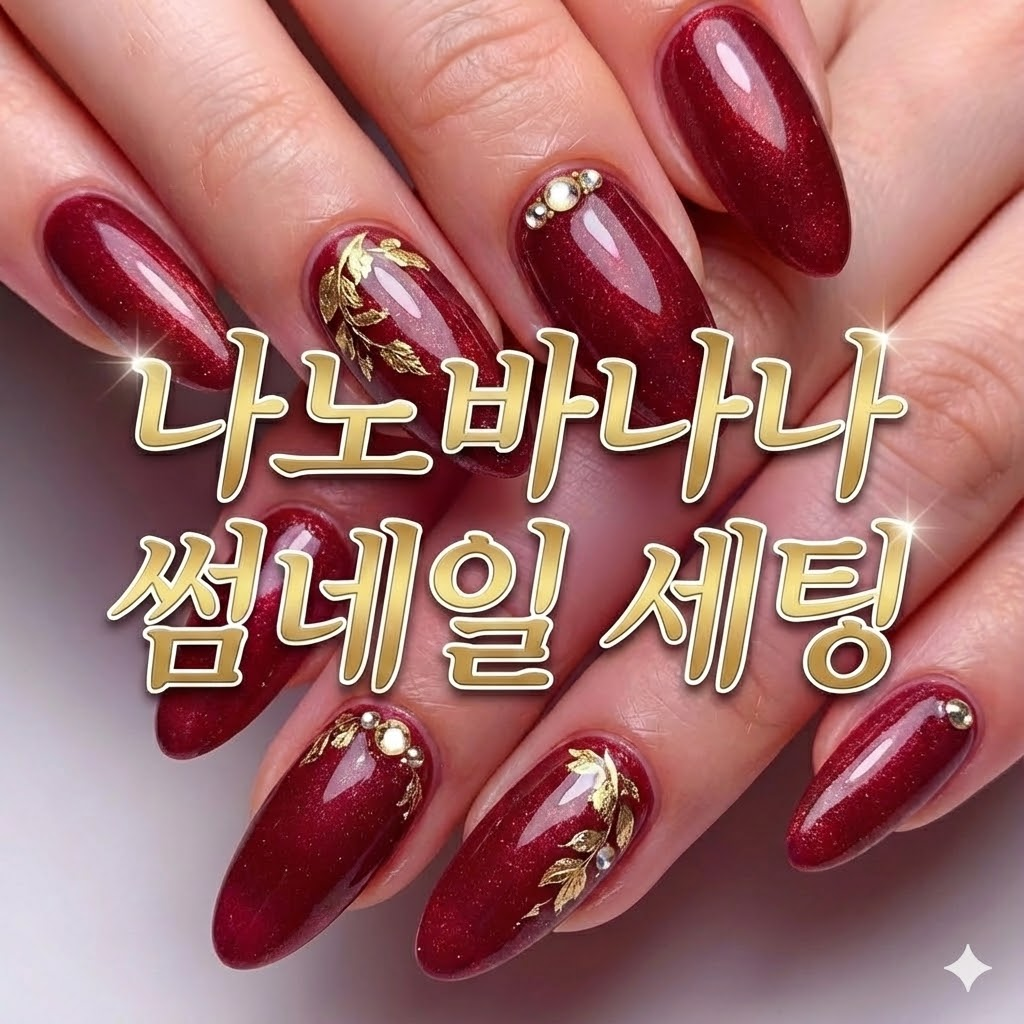
"아무리 좋은 글을 써도 클릭하지 않으면 소용없죠? 블로그의 첫인상을 결정하는 건 결국 **'썸네일'**입니다. 오늘은 제가 직접 여러 번 테스트해보고 찾아낸 나노바나나 황금 세팅값과 실제 프롬프트를 모두 공개합니다. 디자인 감각이 없어도 괜찮아요. 오늘 알려드리는 수치대로만 따라 하시면, 여러분의 블로그도 '클릭하고 싶은 블로그'로 바로 바뀝니다!"
👉 바로 적용 가능한 프롬프트 1개
cinematic lighting, soft shadow, high contrast, detailed background, 4k, ultra realistic
이 프롬프트 하나만 적용해도 대부분 결과가 바로 개선됩니다.
1. 썸네일이 클릭률에 미치는 영향
2. 나노바나나 기본 캔버스 세팅값
3. 배경 톤과 대비 세팅
4. 텍스트 배치와 글자 수 기준
5. 색감·톤·선명도 조절 팁
6. 초보자가 자주 하는 실수 체크리스트
7. Before & After 예시 구조
8. 자주 보면 좋은 글 FAQ
👉 프롬프트 결과가 달라지는 핵심 기준 3가지
- 조명 표현 → 입체감이 살아납니다
- 색 대비 → 이미지가 또렷해집니다
- 배경 디테일 → 완성도가 올라갑니다
이 3가지만 제대로 맞추면 같은 프롬프트라도 결과물이 완전히 달라집니다.
1. 썸네일이 클릭률에 미치는 영향
"나의 프롬프트- 이 이미가 맘에 들어 이번엔 노란색으로해서 ' 텍스트 배치와 글자 수 기준' 넣어줘"
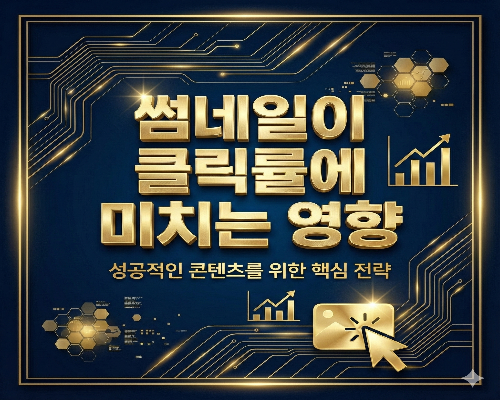
사용자는 글 내용을 읽기 전에 먼저 썸네일과 제목을 보고 클릭 여부를 결정합니다. 같은 내용의 글이라도 썸네일이 정리되어 있으면 클릭률이 높아지고, 썸네일이 복잡하거나 흐릿하면 노출은 되더라도 클릭률이 떨어집니다.
실제 작업에서 같은 주제로 여러 썸네일을 테스트해 보면, 텍스트가 1~2개 키워드로 정리되고 배경이 단순한 썸네일일수록 클릭률이 더 높게 나왔습니다. 반대로 글자가 너무 많거나 색감이 과한 썸네일은 스크롤을 타고 지나가는 비율이 높았습니다.
2. 나노바나나 기본 캔버스 세팅값
"나의 프롬프트- 이 이미지는 무지개 톤으로 인포그래픽을 넣어서 만들어줘"
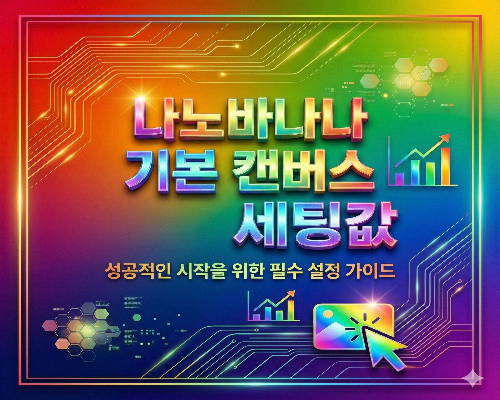
나노바나나로 썸네일을 만들 때 기본 캔버스는 다음과 같이 맞춰 두면 활용하기 좋습니다. 블로그, 유튜브, 카페 썸네일 모두에 응용 가능한 범위입니다.
- 해상도: 1080 × 1080 (정사각형 기준)
- 비율: 1:1을 기본으로 두고, 필요 시 16:9 복사본 추가
- 배경: 단색 또는 간단한 그라데이션 위주
- 피사체(인물·제품)는 중앙 또는 약간 오른쪽 배치
- 텍스트는 상단 또는 하단 한쪽으로만 모아서 배치
여기까지를 템플릿처럼 고정해 두면, 나중에는 텍스트 문구만 바꾸는 방식으로 여러 썸네일을 빠르게 만들 수 있습니다.
👉 프롬프트 그대로 했는데 결과가 이상하다면?
3. 배경 톤과 대비 세팅
"나의 프롬프트 - 글자색은 금색으로 바탕을 하얀색 바탕에 세련된 모양으로"
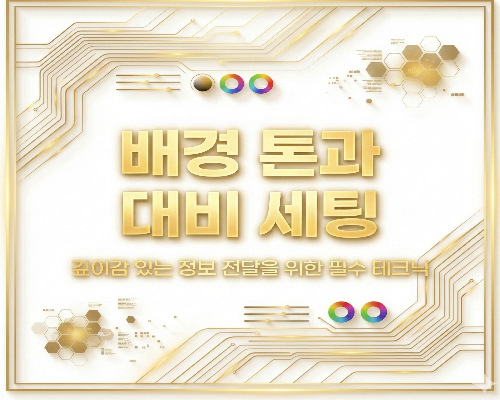
배경 디테일을 살려주면 결과물이 깨지지 않고 훨씬 안정적으로 나오며, 완성도가 확실히 달라집니다.
썸네일의 배경은 화려함보다 정보 전달이 우선입니다. 나노바나나에서 배경 톤을 고를 때는 다음 기준을 사용하면 안정적입니다.
- 배경과 텍스트 색의 명도 차이를 충분히 확보한다.
- 패턴이나 질감은 최대한 단순하게 유지한다.
- 배경이 너무 어둡거나 너무 밝으면 텍스트 가독성이 떨어지지 않는지 확인한다.
실제로 작업할 때는 대비(Contrast)를 +20 ~ +35 정도 범위에서 설정하면 텍스트가 또렷하면서도 과하게 날카로워 보이지 않는 경우가 많았습니다. 색온도는 0을 기준으로 ±5 정도만 조정하고, 채도는 한 번에 많이 올리지 않는 편이 안전했습니다.
여기까지 세팅값을 익혔으면, 이제 문구를 만드는 단계입니다.
문구까지 자동으로 뽑아내고 싶다면 아래 글도 참고해보세요👇
✨ 다음 단계: 썸네일 문구를 자동으로 만들고 싶다면
ChatGPT와 나노바나나를 함께 쓰면 썸네일 문구·톤·배치를 한 번에 완성할 수 있습니다.
👉 ChatGPT × 나노바나나 콜라보 (바로가기)
4. 텍스트 배치와 글자 수 기준
"나의 프롬프트 - 이 이미지가 맘에 들어, 이번엔 노란색으로해서 '텍스트 배치와 글자 수 기준'넣어줘"-이 이미지의 경우는 맘에 든 썸네일을 지정해서 다시 명령함
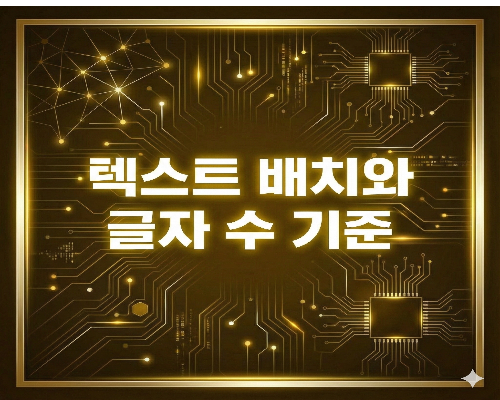
스타일을 일정하게 유지하면서 결과물이 흔들리지 않도록 설계된 프롬프트입니다.
썸네일 텍스트는 글 내용 전체를 설명하는 용도가 아니라, 사용자가 한눈에 판단할 수 있도록 핵심만 보여주는 역할에 가깝습니다.
- 텍스트 줄 수는 최대 2줄 이내로 제한한다.
- 핵심 키워드 1~2개만 남기고 나머지는 과감히 줄인다.
- 상단 또는 하단 중 한 구역에만 모아서 배치한다.
- 배경과 글자 색은 명확히 구분되도록 대비를 확보한다.
예를 들어 나노바나나 관련 글이라면, “나노바나나 썸네일 세팅”처럼 핵심 키워드만 쓰는 편이 문장을 길게 쓰는 것보다 클릭률이 안정적으로 나왔습니다. 숫자나 강한 단어(예: 3가지, 설정, 공략)를 일부 포함하면 관심을 끄는 데 도움이 됩니다.
5. 색감·톤·선명도 조절 팁
"나의 프롬프트 - 이 이미지가 너무 맘에 들어서 여기에 글자만 넣어서 작업을 하려고'색감·톤·선명도 조절 팁'이 글로 대신 넣어줘"

색 대비를 높여서 이미지가 더 또렷하게 보이도록 만든 구조입니다.
색감과 선명도는 썸네일 인상을 좌우하지만, 과하게 조정하면 오히려 피로감을 줄 수 있습니다. 나노바나나에서 색감과 톤을 조절할 때는 다음 기준을 참고하면 좋습니다.
- 밝기는 너무 어둡지 않을 정도로만 올리거나 내린다.
- 선명도는 +10 ~ +25 범위에서만 사용한다.
- 색감 보정은 채도보다 대비와 명도 위주로 조정한다.
- 피사체(인물·제품)가 너무 붉거나 노랗게 변하지 않는지 확인한다.
쇼핑몰·리뷰·정보형 콘텐츠에서는 배경을 살짝 화사하게 올리고, 피사체와 텍스트가 선명하게 보이도록 대비를 조정하는 방식이 대부분 안정적인 결과를 보여주었습니다.
6. 초보자가 자주 하는 실수 체크리스트
"나의 프롬프트 - '배경 톤과 대비 세팅' 이 이미지에 맞는 고급 이미를 위의 처럼 만들어줘 다른 모양이라도 돼
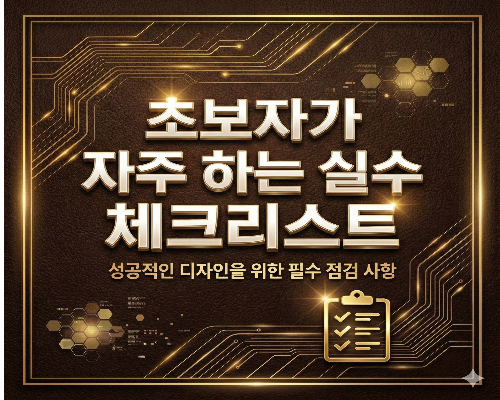
처음 썸네일을 만들 때 다음과 같은 실수가 자주 반복됩니다. 한 번씩 점검하면서 작업하면 전체 퀄리티를 유지하는 데 도움이 됩니다.
- 텍스트를 3줄 이상 쓰는 경우
- 글자가 작아서 모바일 화면에서 읽기 어려운 경우
- 배경 색과 텍스트 색이 비슷해 가독성이 떨어지는 경우
- 이펙트(그림자, 외곽선, 글로우)를 여러 개 겹쳐 사용해 번잡해 보이는 경우
- 얼굴이나 제품 핵심 부분이 텍스트에 가려지는 경우
썸네일은 정보를 모두 담는 공간이 아니라, 클릭할 만한 이유를 한 줄로 보여주는 공간이라고 생각하면 불필요한 요소를 줄이는 데 도움이 됩니다.
7. Before & After 예시 구조
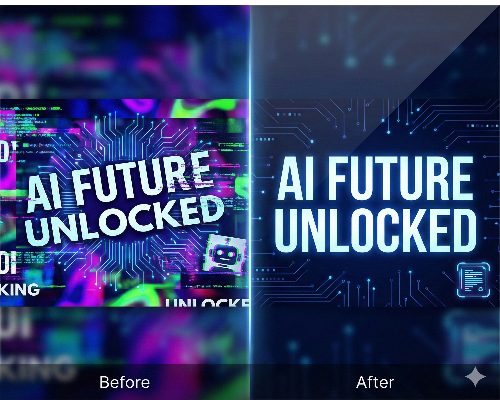
글 안에서 Before & After 예시를 한 번만 보여줘도 독자의 이해도와 신뢰도가 크게 올라갑니다. 이미지를 직접 제작하실 때는 다음 구성을 권장합니다.
- 왼쪽: Before 이미지 (텍스트 많음, 대비 부족, 배경 복잡)
- 오른쪽: After 이미지 (텍스트 1~2개, 대비 강화, 배경 단순화)
- 중앙 또는 하단에 Before / After 라벨을 작게 표시
이 단락 바로 아래에 Before & After 이미지를 가로로 나란히 배치하면, 독자가 스크롤을 멈추고 비교해 보는 시간이 늘어나 체류시간 향상에 도움이 됩니다.
예시 이미지를 나노바나나에서 직접 만들어 보고, 가장 반응이 좋았던 패턴은 추후에 별도의 글로 정리하거나, 썸네일 템플릿 형태로 보관해 두면 작업 시간을 줄이는 데 유용합니다.
8.FAQ
Q1. 텍스트는 한글이 좋나요, 영어가 좋나요?
A. 클릭률 중심이면 한글, 감성·브랜드 인상 중심이면 영어가 더 자연스럽습니다. 대부분의 정보성 글에서는 한글 텍스트가 안전합니다.
Q2. 글자를 많이 쓰면 정보가 더 잘 전달되지 않나요?
A. 썸네일은 정보 전달이 아니라 클릭 여부 판단에 영향을 주는 요소입니다. 한 문장보다 핵심 단어 1~2개가 클릭률이 높게 나오는 경우가 많습니다.
Q3. 나노바나나 자동 보정만으로도 충분한가요?
A. 자동 보정은 기본 값을 맞출 때는 편리하지만, 대비와 선명도를 미세 조정하면 클릭률이 더 높아지는 경우가 많았습니다. 자동 보정 후 미세 조정이 가장 안전합니다.
Q4. 인물 사진과 텍스트를 함께 써도 되나요?
A. 가능합니다. 다만 얼굴을 가리거나 너무 가까운 인물 사진은 클릭률이 떨어지는 패턴이 반복되었습니다. 인물은 중앙, 텍스트는 상·하단 중 한 곳이 가장 안정적이었습니다.
Q5. 어떤 색 조합이 가장 안정적인가요?
A. 배경이 어두울 때는 밝은 글자, 배경이 밝을 때는 어두운 글자를 사용했을 때 가독성과 클릭률이 가장 높았습니다. 대비 차이는 명확하게 주는 것이 좋습니다.
'AI·기술' 카테고리의 다른 글
| 나노바나나 프로필 프롬프트 (0) | 2025.11.29 |
|---|---|
| 나노바나나 썸네일 고급공식 7가지 (0) | 2025.11.28 |
| 나노바나나 오류 해결법 – 업로드 멈춤·배경제거 실패·무한 로딩 1분 해결 (0) | 2025.11.27 |
| ChatGPT 5.1 기억력 충격 후기 (0) | 2025.11.24 |
| ChatGPT 나노바나나 콜라보 (1) | 2025.11.24 |


