이미지는 괜찮은데 배경 때문에 못 쓰는 경우가 많습니다.
상품 사진은 좋은데 뒤 배경이 지저분하거나, AI 이미지 결과는 마음에 드는데 배경이 너무 복잡해서 썸네일이나 상세페이지에 넣기 애매한 경우가 있습니다.
이럴 때 AI 배경 제거 사이트를 쓰면 누끼 따기 작업을 훨씬 빠르게 끝낼 수 있습니다. 다만 사이트마다 결과 품질, 속도, 편집 편의성이 다르기 때문에 아무 곳이나 쓰면 오히려 다시 수정해야 할 수도 있습니다.
이 글에서는 AI 배경 제거 사이트 5곳을 비교하고, 어떤 상황에서 어떤 도구를 쓰면 좋은지 선택 기준 중심으로 정리해보겠습니다.
핵심 요약
- AI 배경 제거 사이트는 이미지 생성 후 후처리 단계에서 유용합니다.
- 단순 누끼는 remove.bg, 디자인 편집까지 이어가려면 Adobe Express나 Canva가 편합니다.
- 상품 이미지나 썸네일용으로 쓸 때는 배경 제거 품질보다 가장자리 처리와 후편집 가능 여부가 중요합니다.
이 글의 핵심 기준
AI 배경 제거 사이트는 “어떤 곳이 무조건 최고인가”보다 “내가 만들 이미지에 어떤 도구가 맞는가”로 보는 편이 좋습니다.
1. AI 배경 제거 사이트가 필요한 경우
AI 이미지나 사진을 만들고 나면 배경 때문에 활용이 어려운 경우가 많습니다. 인물은 괜찮은데 뒤 배경이 복잡하거나, 상품은 잘 나왔는데 배경 색이 맞지 않는 경우가 대표적입니다.
이럴 때 배경 제거 사이트를 활용하면 이미지의 핵심 대상만 남기고 나머지 배경을 빠르게 지울 수 있습니다. 흔히 말하는 누끼 따기 작업을 자동으로 처리하는 방식입니다.
특히 블로그 썸네일, 유튜브 썸네일, 상품 이미지, PPT 자료, 상세페이지 이미지처럼 깔끔한 배경이 필요한 작업에서는 배경 제거가 결과물의 완성도를 크게 좌우합니다.
다만 배경 제거 사이트를 고를 때는 단순히 배경이 지워지는지만 보면 안 됩니다. 가장자리 품질, 머리카락 처리, 투명 PNG 저장, 후편집 가능 여부까지 함께 봐야 합니다.
이럴 때 특히 유용합니다
- 상품 사진 배경을 흰색이나 투명 배경으로 바꾸고 싶을 때
- 블로그 썸네일에 인물이나 사물만 깔끔하게 넣고 싶을 때
- PPT나 상세페이지에 쓸 이미지를 빠르게 정리해야 할 때
- AI 이미지 결과에서 배경만 따로 지우고 싶을 때
2. 배경 제거 사이트를 고를 때 보는 기준
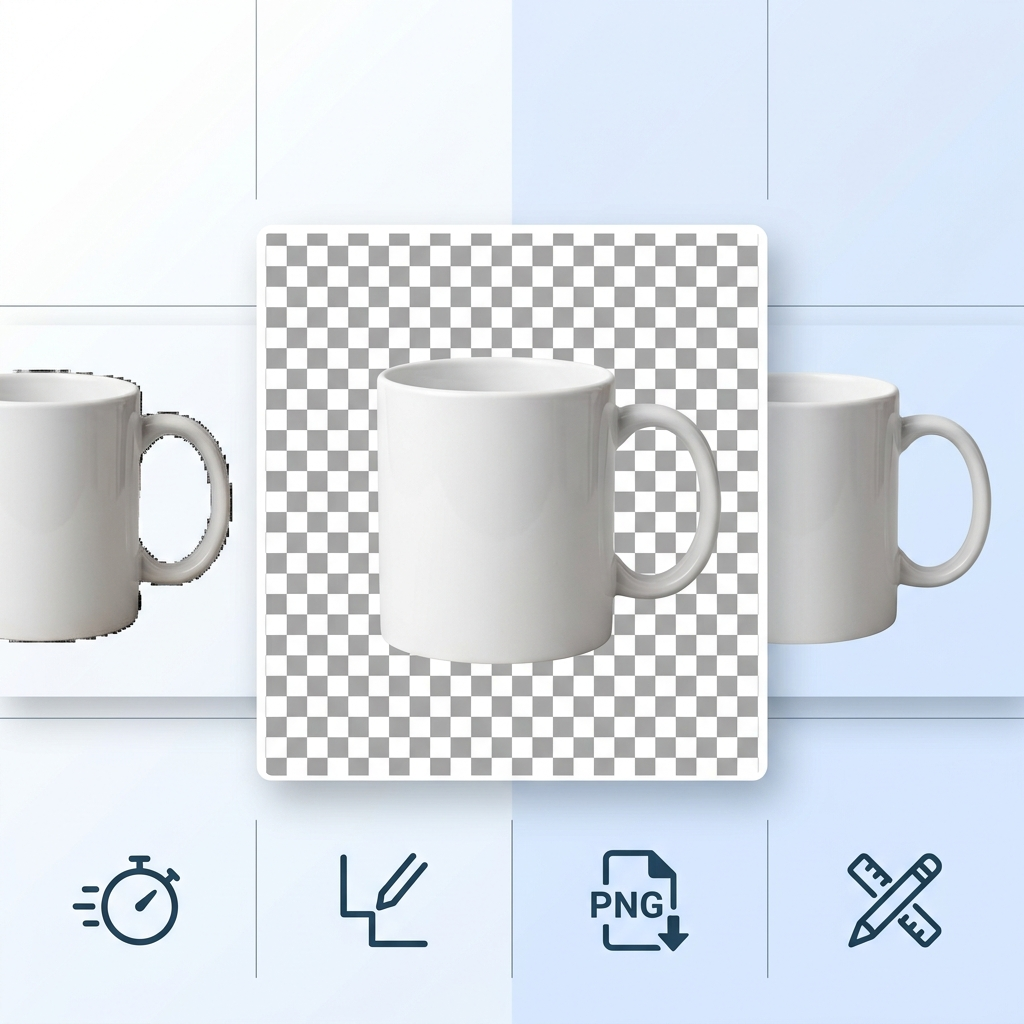
AI 배경 제거 사이트는 겉으로 보면 비슷해 보입니다. 이미지를 올리면 배경을 지우고, 투명한 이미지로 내려받는 구조는 대부분 같습니다.
하지만 실제로 써보면 차이가 납니다. 어떤 사이트는 속도가 빠르지만 가장자리가 거칠고, 어떤 사이트는 결과가 깔끔하지만 편집 단계가 불편할 수 있습니다.
특히 사람 사진이나 상품 사진처럼 윤곽이 중요한 이미지에서는 가장자리 처리 품질이 중요합니다. 머리카락, 털, 투명한 물체, 반사되는 제품은 배경 제거가 쉽게 깨질 수 있습니다.
그래서 배경 제거 사이트를 고를 때는 아래 기준을 먼저 보면 좋습니다.
선택 기준
- 배경 제거 속도가 빠른가
- 머리카락과 사물 가장자리가 자연스럽게 남는가
- PNG 투명 배경으로 저장할 수 있는가
- 배경 제거 후 추가 편집이 쉬운가
- 무료 사용 범위가 내 작업량에 충분한가
3. AI 배경 제거 사이트 5곳 비교
아래 5곳은 배경 제거 작업에서 자주 쓰이는 대표적인 사이트입니다. 각 사이트는 비슷해 보이지만, 실제로는 사용 목적이 조금씩 다릅니다.
1) remove.bg
remove.bg는 배경 제거 전용 사이트로 가장 널리 알려진 편입니다. 이미지를 올리면 자동으로 배경을 제거해주는 방식이라 사용법이 매우 간단합니다.
그래서 개인적으로는 간단한 누끼 작업을 할 때 remove.bg를 자주 쓰는 편입니다. 복잡한 설정 없이 이미지를 올리면 바로 결과를 확인할 수 있어서, 빠르게 배경만 지워야 할 때 특히 편합니다. .
복잡한 편집 기능보다 “빠르게 배경만 지우고 싶다”는 목적에 잘 맞습니다. 인물 사진, 상품 사진, 프로필 이미지처럼 대상이 비교적 분명한 이미지에서 쓰기 좋습니다.
다만 세밀한 편집을 많이 해야 하거나, 배경 제거 후 디자인 작업까지 이어가야 한다면 다른 편집형 도구가 더 편할 수 있습니다.
2) Adobe Express 배경 제거
Adobe Express는 배경 제거 후 추가 편집까지 이어가기 좋은 도구입니다. 배경을 지운 뒤 텍스트, 그래픽, 디자인 요소를 더해 썸네일이나 카드뉴스 형태로 만들기 좋습니다.
특히 블로그 썸네일, SNS 이미지, 간단한 홍보 이미지처럼 배경 제거 이후 디자인 작업이 필요한 경우에 편리합니다.
단순 누끼 따기만 할 때보다, 배경 제거 후 다시 배경을 넣거나 이미지 구성을 바꿔야 할 때 더 잘 맞습니다.
3) Canva 배경 제거
Canva는 디자인 작업을 많이 하는 분들에게 익숙한 도구입니다. 배경 제거 기능을 활용하면 이미지의 배경을 지운 뒤 바로 썸네일, 배너, 상세페이지용 디자인으로 이어가기 좋습니다.
이미 Canva에서 템플릿을 자주 쓰고 있다면 작업 흐름이 자연스럽습니다. 이미지를 따로 내려받고 다시 다른 툴에 올리는 과정을 줄일 수 있습니다.
다만 사용 가능한 기능과 저장 옵션은 계정 상태나 요금제에 따라 달라질 수 있으므로, 실제 작업 전에 현재 사용 범위를 확인하는 것이 좋습니다.
4) Pixlr Remove Background
Pixlr는 온라인 이미지 편집 도구로, 배경 제거 후 기본적인 이미지 편집을 이어가기 좋습니다.
간단한 보정, 자르기, 색상 조정까지 함께 해야 한다면 Pixlr가 편할 수 있습니다. 특히 별도의 프로그램 설치 없이 브라우저에서 이미지 편집을 하고 싶은 경우에 적합합니다.
배경 제거만 빠르게 끝내는 용도보다는, 제거 후 약간의 보정이나 후편집을 함께 하는 흐름에 잘 맞습니다.
5) Photoroom
Photoroom은 상품 이미지나 쇼핑몰용 이미지 작업에 강점이 있는 편입니다. 배경 제거 후 흰 배경, 컬러 배경, 제품 이미지 스타일로 정리하는 흐름에 잘 맞습니다.
특히 제품 사진을 깔끔하게 보여주고 싶을 때 유용합니다. 판매 이미지, 상세페이지 이미지, 프로필용 이미지처럼 정돈된 결과물이 필요한 경우에 활용하기 좋습니다.
배경 제거만 하는 것보다, 제거 후 어떤 배경으로 다시 구성할지까지 생각한다면 Photoroom도 좋은 선택지가 될 수 있습니다.
간단 비교
- 빠른 누끼 따기가 목적이면 remove.bg
- 디자인 편집까지 이어가려면 Adobe Express
- 템플릿 작업까지 함께 하려면 Canva
- 온라인 보정까지 필요하면 Pixlr
- 상품 이미지 정리가 목적이면 Photoroom
4. 용도별 추천 기준
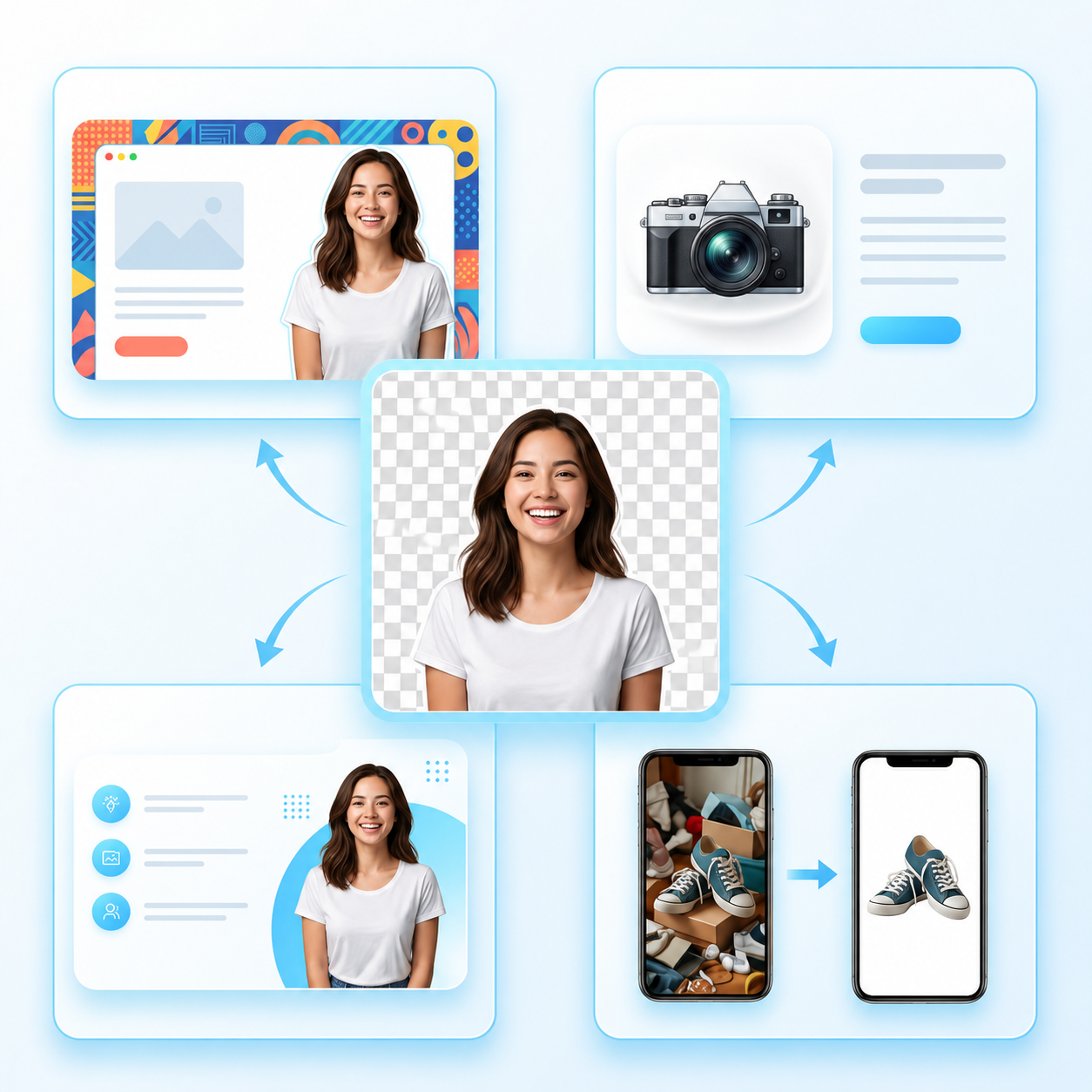
AI 배경 제거 사이트는 하나만 정답이라고 보기 어렵습니다. 같은 이미지라도 어떤 목적으로 쓰는지에 따라 더 편한 도구가 달라집니다.
블로그 썸네일을 만들려면 배경 제거 후 텍스트를 얹고 배치까지 조정해야 합니다. 이 경우에는 Adobe Express나 Canva처럼 디자인 편집까지 이어지는 도구가 편합니다.
상품 사진이나 쇼핑몰 이미지를 정리하려면 배경 제거 후 흰 배경, 그림자, 제품 중심 구성이 중요합니다. 이 경우에는 Photoroom처럼 상품 이미지 흐름에 맞는 도구가 유리할 수 있습니다.
반대로 빠르게 누끼만 따고 다른 프로그램에서 편집할 예정이라면 remove.bg처럼 단순하고 빠른 도구가 더 효율적입니다.
용도별 선택
- 블로그 썸네일용: Adobe Express, Canva
- 상품 이미지용: Photoroom
- 빠른 배경 제거용: remove.bg
- 간단 보정까지 필요한 경우: Pixlr
5. 배경 제거 후 꼭 확인할 부분
AI 배경 제거 사이트를 쓰면 작업은 빨라지지만, 결과를 그대로 사용하기 전에는 꼭 확인해야 할 부분이 있습니다.
가장 먼저 볼 것은 가장자리입니다. 인물의 머리카락, 옷의 윤곽, 상품의 그림자, 투명한 물체는 배경 제거 과정에서 어색하게 잘릴 수 있습니다.
두 번째는 배경 제거 후 이미지의 목적입니다. 투명 PNG로 저장할지, 흰 배경으로 바꿀지, 다른 배경 위에 얹을지에 따라 후편집 방향이 달라집니다.
세 번째는 이미지 크기와 화질입니다. 배경 제거 후 결과물이 작아지거나 흐려지면, 썸네일이나 상품 이미지로 쓸 때 품질이 떨어져 보일 수 있습니다.
최종 체크리스트
- 가장자리가 깨끗하게 잘렸는가
- 머리카락이나 얇은 부분이 어색하게 날아가지 않았는가
- PNG 투명 배경으로 저장이 필요한가
- 배경 제거 후 이미지 화질이 충분한가
- 블로그, 썸네일, 상품 이미지 등 사용 목적에 맞는가
AI 이미지 작업 전체 흐름도 같이 보면 좋습니다
배경 제거는 AI 이미지 생성 이후의 후처리 단계에 가깝습니다. 이미지 생성부터 프롬프트, 도구 선택, 활용 흐름까지 한 번에 보고 싶다면 AI 이미지 생성 A to Z 완전 가이드 글을 함께 참고하시면 좋습니다.
6. 정리
AI 배경 제거 사이트는 이미지 작업 시간을 줄이는 데 도움이 됩니다. 특히 블로그 썸네일, 상품 이미지, PPT, 상세페이지처럼 깔끔한 이미지가 필요한 작업에서 유용합니다.
다만 모든 사이트가 같은 결과를 내는 것은 아닙니다. 빠른 누끼가 필요한지, 디자인 편집까지 필요한지, 상품 이미지에 쓸 것인지에 따라 선택 기준이 달라집니다.
가장 중요한 것은 배경 제거 후 최종 사용 목적입니다. 배경이 지워졌다고 끝나는 것이 아니라, 실제 이미지가 어디에 쓰이는지까지 보고 도구를 선택하는 편이 좋습니다.
마지막 기준
단순히 배경만 빠르게 지우고 싶다면 전용 배경 제거 사이트를, 배경 제거 후 디자인까지 이어가고 싶다면 편집 기능이 있는 도구를 선택하는 것이 좋습니다.
7. 자주 묻는 질문(FAQ)
Q1. AI 배경 제거 사이트는 무료로 쓸 수 있나요?
일부 사이트는 무료로 써볼 수 있지만, 고화질 다운로드나 대량 작업은 제한이 있을 수 있습니다. 실제 사용 전 현재 제공 범위를 확인하는 것이 좋습니다.
Q2. 배경 제거 결과가 어색하면 어떻게 해야 하나요?
가장자리 보정 기능이 있는 도구를 쓰거나, 다른 배경 제거 사이트로 다시 시도해보는 것이 좋습니다. 머리카락이나 복잡한 배경은 한 번에 완벽하게 처리되지 않을 수 있습니다.
Q3. 블로그 썸네일에는 어떤 배경 제거 사이트가 좋나요?
배경 제거 후 텍스트와 디자인을 함께 넣어야 한다면 Adobe Express나 Canva처럼 편집 기능까지 이어지는 도구가 편합니다.
Q4. 상품 이미지는 어떤 도구가 잘 맞나요?
상품 이미지는 배경 제거 후 흰 배경이나 정돈된 배경으로 구성하는 경우가 많기 때문에 Photoroom처럼 상품 이미지 흐름에 맞는 도구가 유리할 수 있습니다.
Q5. 나노바나나 배경 제거 실패 글과 겹치지 않나요?
이 글은 특정 툴의 오류 해결법이 아니라 AI 배경 제거 사이트를 고르는 비교 글입니다. 나노바나나 배경 제거 실패 해결 글과는 검색 의도와 역할이 다릅니다.
'AI·기술' 카테고리의 다른 글
| AI 프로필 사진 만들기 – 셀카 한 장으로 블로그·SNS용 이미지 만드는 방법 (0) | 2026.05.25 |
|---|---|
| AI 썸네일 만들기 초보 가이드 – 블로그용 이미지 제작 순서 (0) | 2026.05.22 |
| 블로그 조회수 갑자기 떨어질 때 – 여기서 대부분 포기합니다 (0) | 2026.05.15 |
| 썸네일 클릭 심리 – 사람은 왜 특정 이미지만 선택할까 (0) | 2026.05.11 |
| 나노바나나 작업 순서 정리 – 실패 확률 줄이는 제가 쓰는 방법 (0) | 2026.05.04 |


