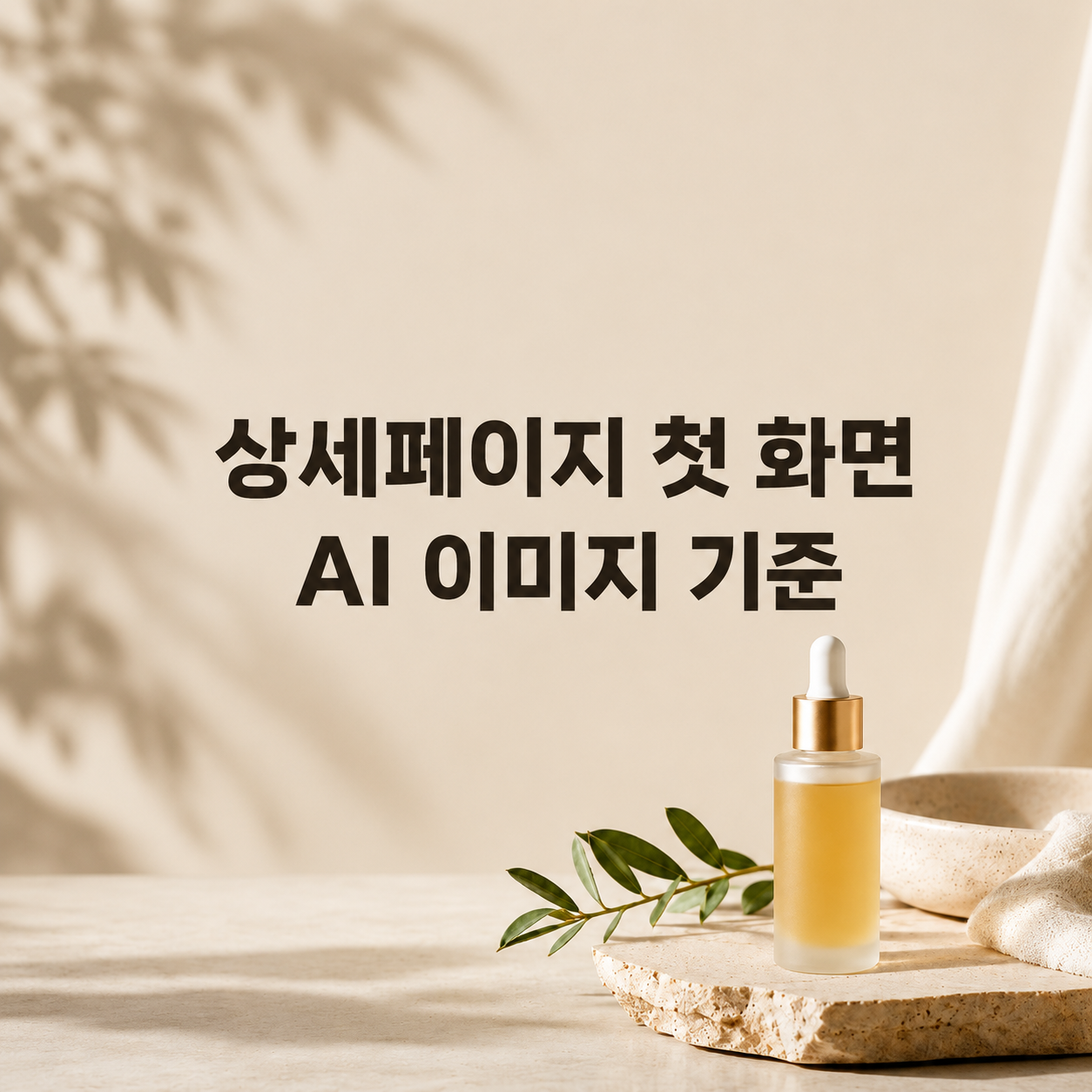
상세페이지 첫 화면은 예쁜 이미지를 넣는 자리가 아닙니다.
제품을 처음 본 사람이 계속 내려볼지, 바로 나갈지 결정하는 구간입니다.
AI 이미지를 쓸 때도 중요한 건 화려함이 아니라, 첫 화면에서 제품의 가치가 바로 보이는지입니다.
제가 AI 이미지로 블로그 썸네일과 상품 이미지 예시를 만들어보면서 느낀 점은 하나였습니다. 예쁜 이미지와 실제로 쓸 수 있는 이미지는 다릅니다.
처음에는 결과가 그럴듯해 보여도, 막상 페이지에 넣어보면 글자를 올릴 공간이 없거나 제품보다 배경이 먼저 보이는 경우가 있었습니다.
그래서 상세페이지 첫 화면은 이미지 퀄리티보다 제품, 사용 상황, 핵심 메시지를 먼저 봐야 합니다.
핵심만 먼저 보면
- 상세페이지 첫 화면은 제품의 첫인상을 결정합니다.
- AI 이미지는 예쁜 배경보다 사용 상황을 보여줄 때 효과적입니다.
- 첫 화면에는 제품, 사용 장면, 핵심 문구가 함께 보여야 합니다.
1. 빠른 제작 순서
- 제품이 해결하는 문제를 먼저 정합니다.
- 첫 화면에 넣을 핵심 문구를 1개 정합니다.
- 제품 단독형인지, 사용 장면형인지 결정합니다.
- AI 이미지에는 배경과 상황을 요청합니다.
- 문구는 이미지 안에 넣지 말고 편집 도구에서 따로 넣습니다.
- 모바일에서 제품과 문구가 바로 보이는지 확인합니다.
2. 첫 화면에서 먼저 보여야 할 것
상세페이지 첫 화면에는 최소한 세 가지가 보여야 합니다.
첫 번째는 제품입니다. 무엇을 파는지 바로 보여야 합니다.
두 번째는 사용 상황입니다. 이 제품이 어디에서, 어떤 분위기로 쓰이는지 보여주면 이해가 빨라집니다.
세 번째는 핵심 문구입니다. 긴 설명보다 왜 필요한 제품인지 짧게 보여주는 문장이 필요합니다.
핵심 기준: 상세페이지 첫 화면은 예쁜 장면보다 제품, 사용 상황, 핵심 문구가 먼저 보여야 합니다.
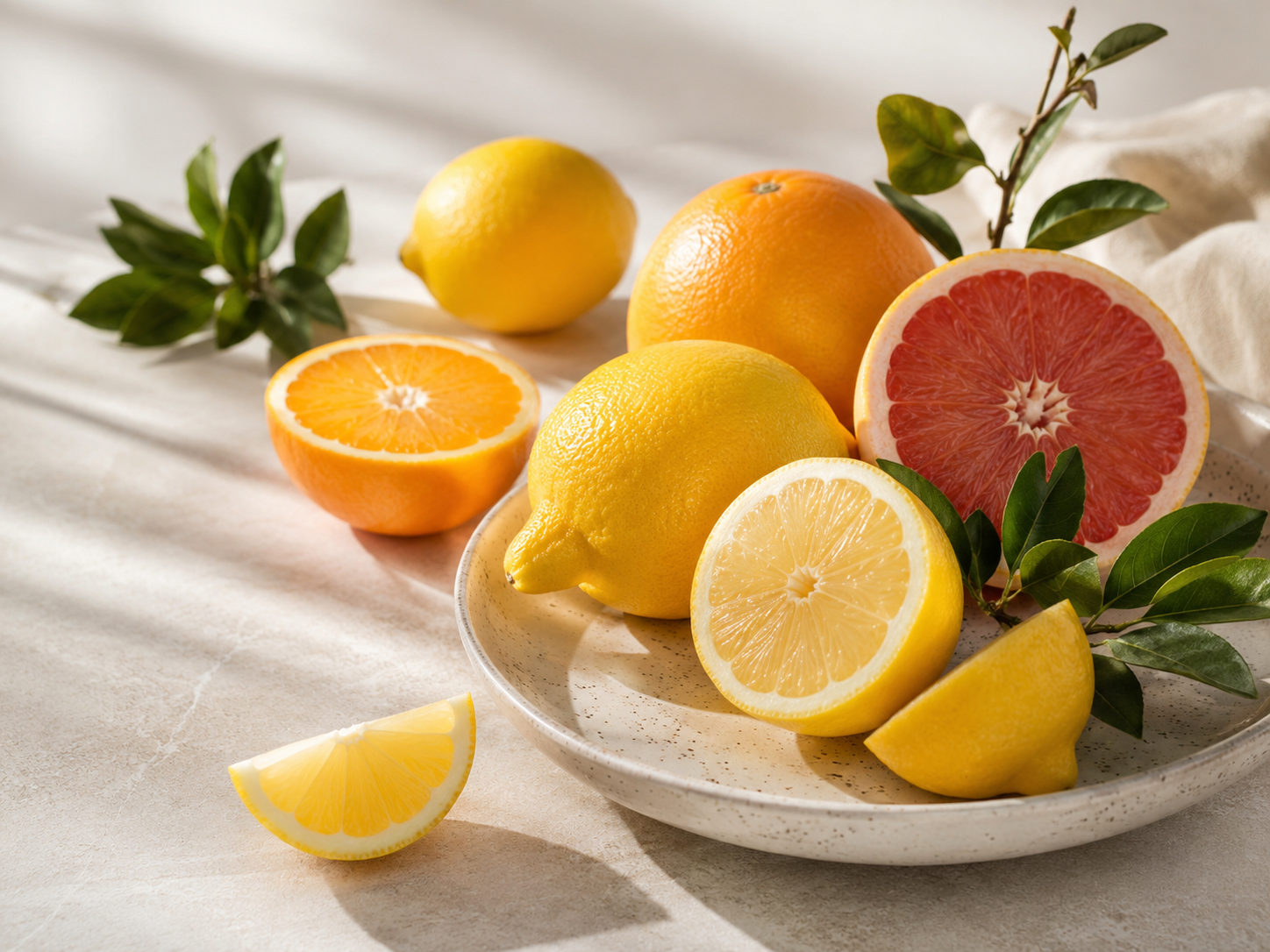
제품 자체만 보여주는 것이 아니라 색감, 사용 분위기, 여백을 함께 구성해 상세페이지 첫 화면에서 시선을 잡는 예시로 활용하기 좋습니다.
3. AI 이미지로 만들 때 피해야 할 실수
AI 이미지는 예쁘게 만들기는 쉽지만, 상세페이지에 바로 쓰기에는 조심할 부분이 있습니다.
첫 번째는 실제 상품과 다르게 보이는 경우입니다. 색상, 크기, 재질이 다르면 신뢰도가 떨어집니다.
두 번째는 배경이 너무 화려한 경우입니다. 배경이 강하면 제품보다 분위기만 보입니다.
세 번째는 글자를 이미지 안에 바로 넣는 경우입니다. AI가 만든 한글 문구는 깨지거나 어색하게 나올 수 있습니다.
실제로 AI 이미지 결과물을 보면 처음에는 좋아 보여도, 자세히 보면 손, 그림자, 제품 질감, 크기 비율이 어색한 경우가 있습니다.
블로그 썸네일은 분위기 이미지로 어느 정도 넘어갈 수 있습니다. 하지만 상세페이지는 판매와 연결되는 화면이라, 이런 이질감을 그냥 넘기면 신뢰가 떨어질 수 있습니다.
4. 바로 쓰는 프롬프트 예시
프롬프트에는 예쁜 이미지라는 말보다 사용 장면, 여백, 자연광, 실제 제품과 어울리는 분위기를 구체적으로 넣는 편이 좋습니다.
AI 이미지 프롬프트 예시
영어 프롬프트
Create a clean and professional product hero image for an online shopping detail page. Show the product in a realistic lifestyle scene, with soft natural lighting, minimal background, enough empty space for Korean headline text, premium but simple mood. No text, no logo, no watermark.
한글 해석
온라인 쇼핑몰 상세페이지 첫 화면에 사용할 깔끔하고 전문적인 제품 대표 이미지를 만들어줘. 제품은 실제 생활 장면 안에 자연스럽게 배치하고, 부드러운 자연광과 미니멀한 배경을 사용해줘. 한글 제목을 넣을 수 있는 충분한 여백을 남기고, 고급스럽지만 단순한 분위기로 만들어주고.. 이미지 안에는 글자, 로고, 워터마크를 넣지 마..
이미지 삽입 위치
이 박스 아래에 AI로 만든 상세페이지 첫 화면 예시 이미지를 1장 넣으세요.
상세페이지 첫 화면은 제품만 보여주는 것보다 사용 장면과 핵심 메시지를 함께 보여줄 때 더 이해하기 쉽습니다.
5. 저장 전 확인 기준
AI 이미지로 첫 화면을 만들었다면 바로 사용하지 말고 확인해야 합니다.
확인 기준
- 제품이 바로 보이는가
- 사용 상황이 자연스러운가
- 첫 문장이 짧고 강한가
- 배경이 제품을 방해하지 않는가
- 실제 상품과 다르게 보이지 않는가
- 모바일에서 첫 화면이 바로 이해되는가
이 기준을 통과하지 못하면 이미지는 예뻐도 상세페이지 첫 화면으로는 약합니다.
쇼핑몰 상품 이미지 글도 함께 보면 좋습니다
상세페이지 첫 화면을 만들기 전에 제품 사진과 사용 장면 이미지를 어떻게 나눠야 할지 궁금하다면 쇼핑몰 상품 이미지 AI로 만드는 방법 글도 함께 참고해보세요.
6. 정리
AI 이미지로 상세페이지 첫 화면을 만들 때 가장 중요한 것은 예쁜 이미지가 아닙니다.
제품, 사용 상황, 핵심 문구가 함께 보여야 방문자가 아래로 내려갈 이유가 생깁니다.
바로 실행한다면 제품이 해결하는 문제를 먼저 정하고, AI로 사용 장면이 있는 첫 화면 이미지를 만든 뒤, 문구는 편집 도구에서 따로 넣으세요.
7. FAQ
Q1. 상세페이지 첫 화면에 AI 이미지를 써도 되나요?
사용할 수 있습니다. 다만 실제 제품과 다르게 보이면 안 됩니다. 색상, 크기, 재질, 구성품이 실제 상품과 맞는지 확인해야 합니다.
Q2. AI 이미지 안에 문구까지 넣어도 되나요?
가능은 하지만 한글 문구가 깨지거나 어색하게 나올 수 있습니다. 문구는 Canva 같은 편집 도구에서 따로 넣는 것이 안정적입니다.
Q3. 첫 화면에서 가장 중요한 것은 무엇인가요?
무엇을 파는지, 어떤 상황에서 쓰이는지, 왜 필요한지가 바로 보여야 합니다. 예쁜 이미지보다 이해가 빠른 이미지가 더 중요합니다.
'AI·기술' 카테고리의 다른 글
| AI 이미지로 돈 버는 5가지 방법 – 직접 해보니 오래가는 수익은 달랐습니다 (0) | 2026.06.29 |
|---|---|
| AI 사진 보정, 예쁘게 만들수록 오히려 어색해지는 이유 (0) | 2026.06.19 |
| Canva AI로 블로그 썸네일 만드는 방법 – 초보용 편집 순서 (0) | 2026.06.08 |
| 미드저니 없이 무료로 AI 이미지 시작하는 법 – 초보용 제작 순서 (0) | 2026.06.05 |
| AI 이미지 글 제목 짓는 법 – 클릭되는 제목은 이렇게 다릅니다 (0) | 2026.06.04 |


